-
목차
안녕하세요! 😊 최근 구글 애드센스나 해외 주식, 혹은 외국 기업과의 업무 처리 때문에 '거주자증명서'를 제출하라는 요청받으신 분들 많으시죠?
처음 들어보는 서류라 "이거 세무서까지 가야 하나?" 걱정부터 앞서실 텐데요. 걱정 마세요! 집에서 PC만 있으면 국세청 홈택스를 통해 무료로, 아주 간편하게 발급받을 수 있답니다.
1. 거주자증명서, 왜 필요한가요?
가장 먼저, 이 서류가 왜 필요한지 간단히 짚고 넘어갈게요.
- 목적: 나는 한국에 세금을 내는 '한국 거주자'이니, 해외에서 발생한 소득에 대해 세금을 또 떼지 말라(또는 깎아달라)는 '조세조약상 제한세율 적용'을 받기 위함입니다.
- 쉽게 말해: "세금 두 번(이중과세) 내기 싫으면 증명해!" 라는 뜻이죠.
- 주요 사용처: 구글 애드센스(미국/싱가포르 세금 정보), 해외 프리랜서 활동 등.
2. 홈택스로 3분 만에 신청하는 방법 (Step-by-Step)
직접 세무서에 방문할 필요 없이 PC 홈택스를 이용하는 게 가장 빠릅니다. (모바일 손택스는 출력이 번거로울 수 있어 PC를 추천해요!)
1. 국세청 홈택스 접속 및 로그인
- 공동인증서나 간편인증으로 로그인해주세요.
2. 검색창 활용이 제일 빠름! 🔍
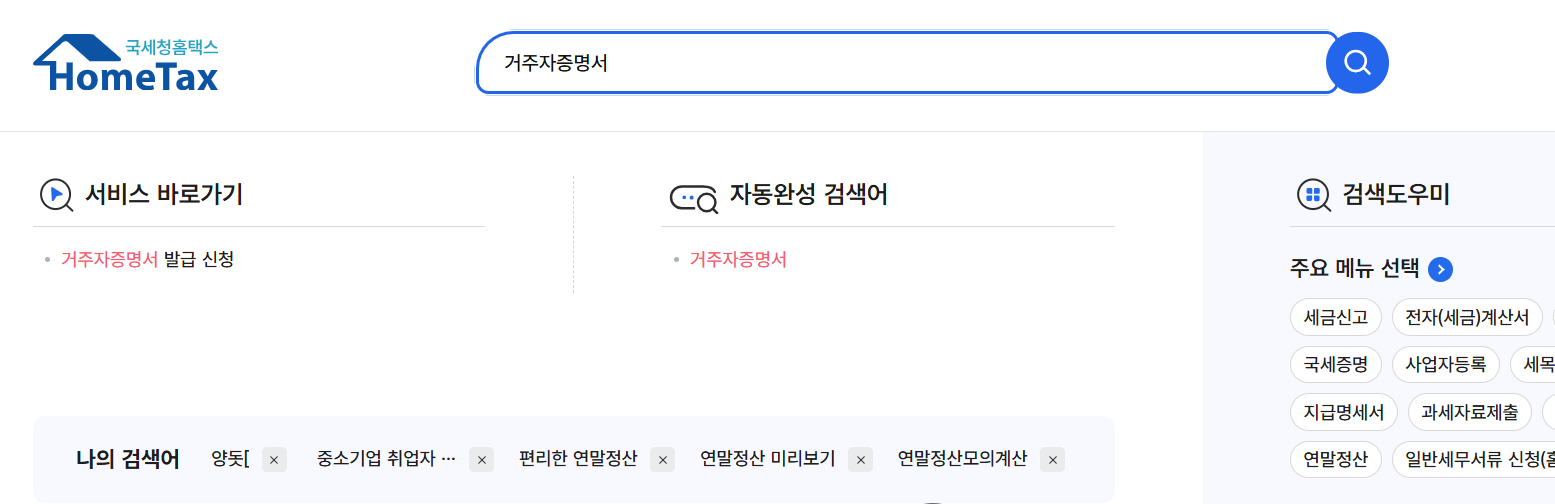
- 메뉴 찾기가 복잡하므로, 상단 검색창에 '거주자증명서'라고 입력하고 검색하세요.
- 검색 결과에서 [거주자증명서 발급신청] 메뉴를 클릭!
- (정석 경로: 국세증명·사업자등록·세금관련신청 > 기타 세무 증명 > 거주자증명서 발급신청)
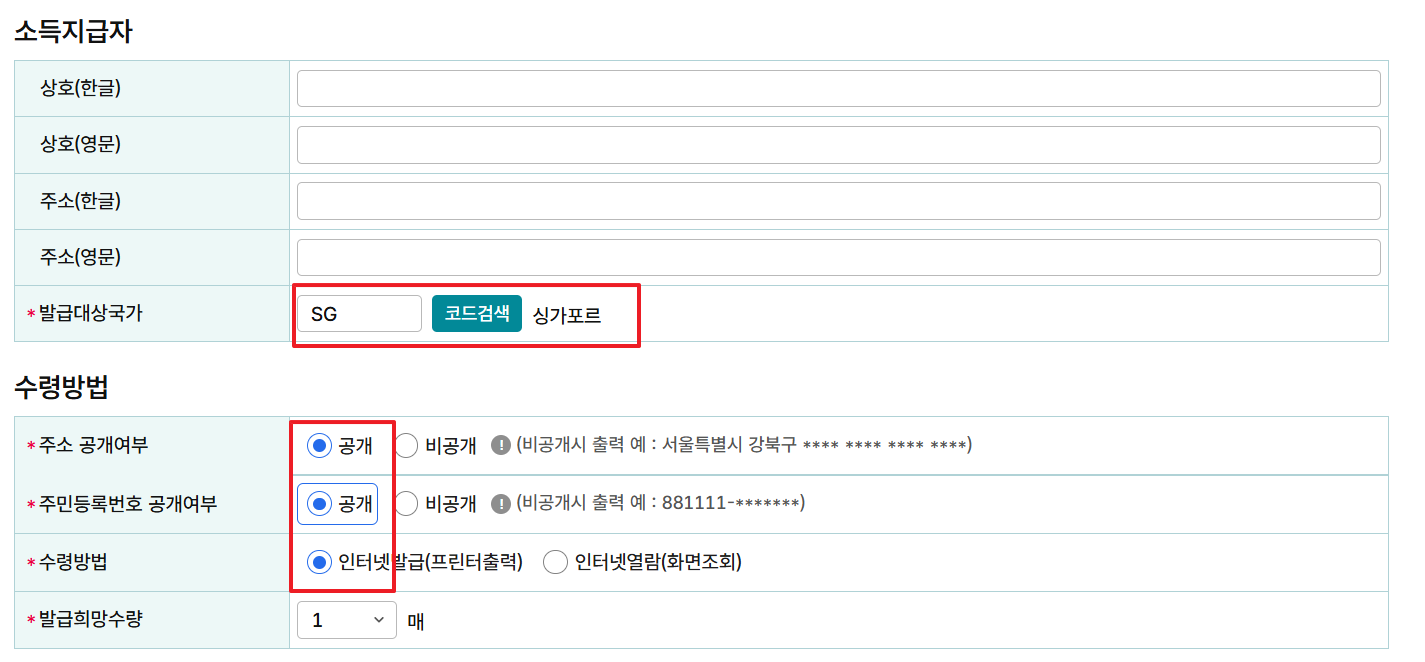
3. 신청서 작성 (가장 중요 ✨)
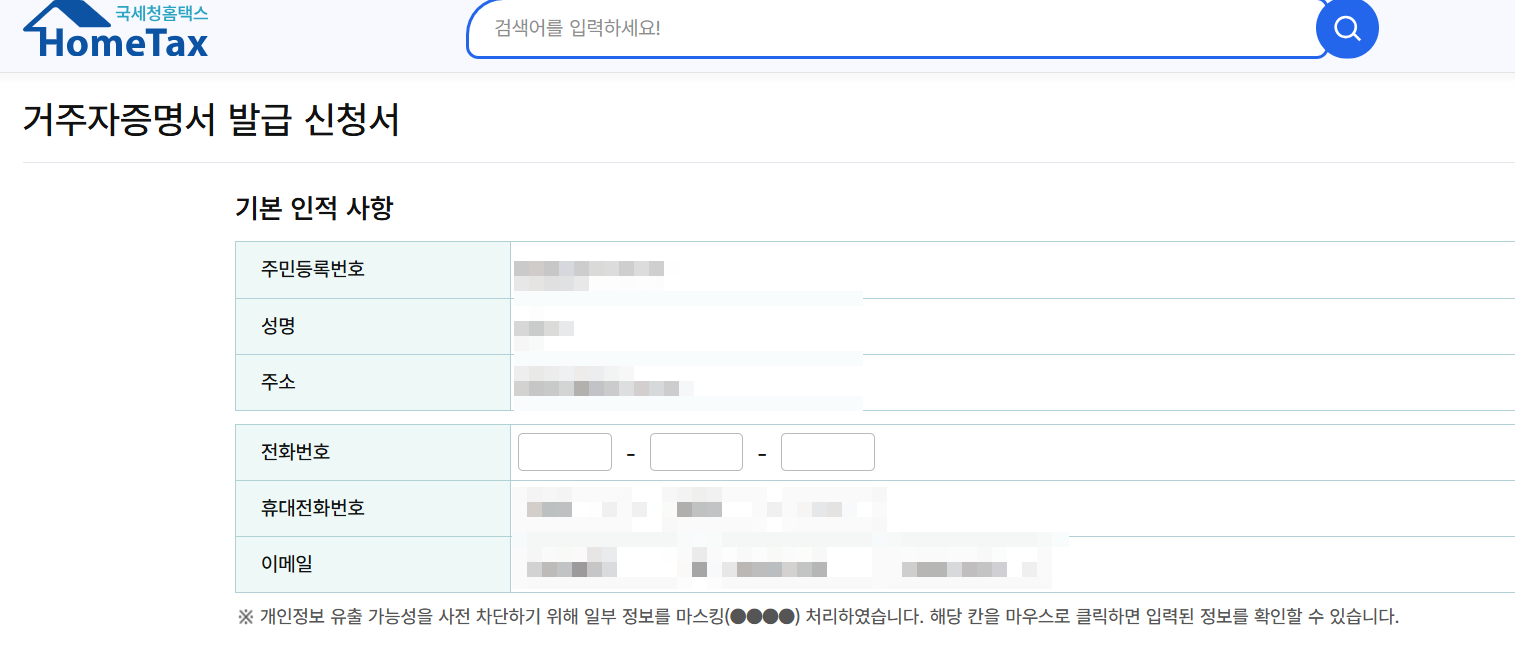
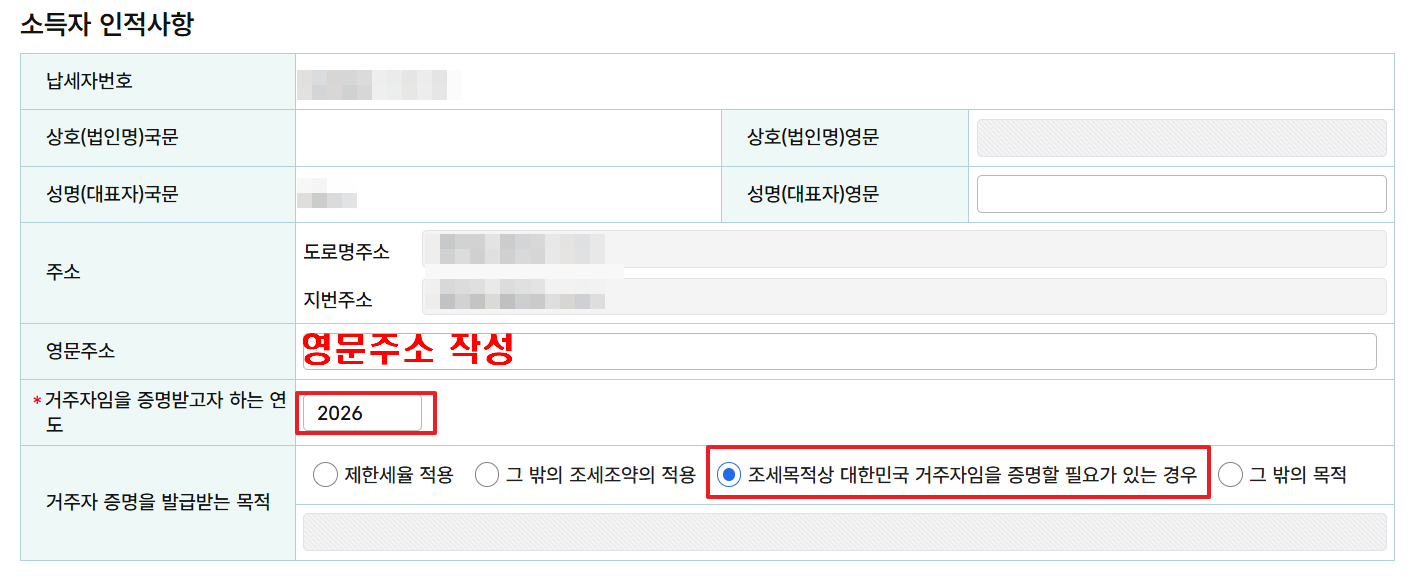
- 기본 인적 사항: 주소와 이름(영문)을 확인합니다. 영문 이름은 여권과 동일하게 적는 것이 좋습니다.
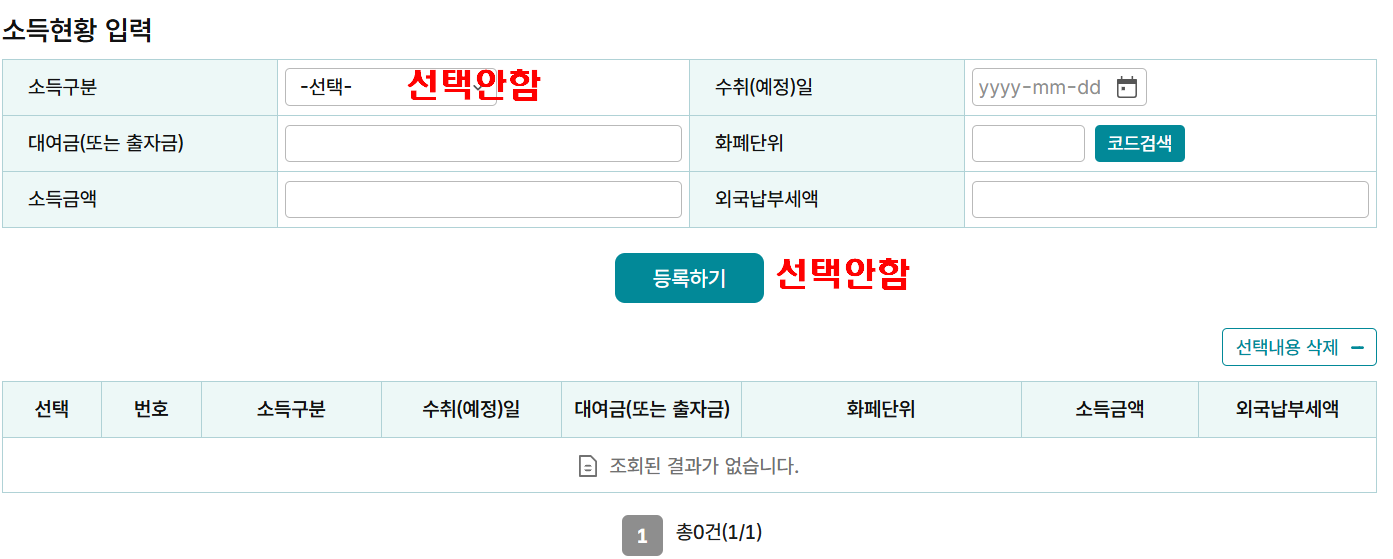
- 소득 현황: 선택하지 않음
- 발급 대상 국가 (★중요): 서류를 제출할 국가를 선택해야 합니다.
- 예: 구글 애드센스 싱가포르 세금 정보용이라면 '싱가포르' 선택.
- 미국 주식 관련이라면 '미국' 선택.
- 수령 방법: '인터넷 발급(프린터 출력)' 선택.
3. 발급 소요 시간 및 수수료
신청 버튼을 눌렀다고 해서 등본처럼 바로 나오는 것은 아닙니다. 담당 공무원의 확인이 필요한 민원 사무이기 때문이에요.
- 소요 시간: 보통 신청 후 3시간 ~ 1일 이내 처리됩니다.
- 저의 경우, 평일 오후 2시에 신청했더니 약 2시간 뒤인 4시에 처리 완료 문자가 왔어요! (주말 신청 시 월요일 처리)
- 수수료: 무료입니다. 💸
4. PDF 저장 및 출력 방법
처리가 완료되었다면 이제 문서를 다운로드해야겠죠?
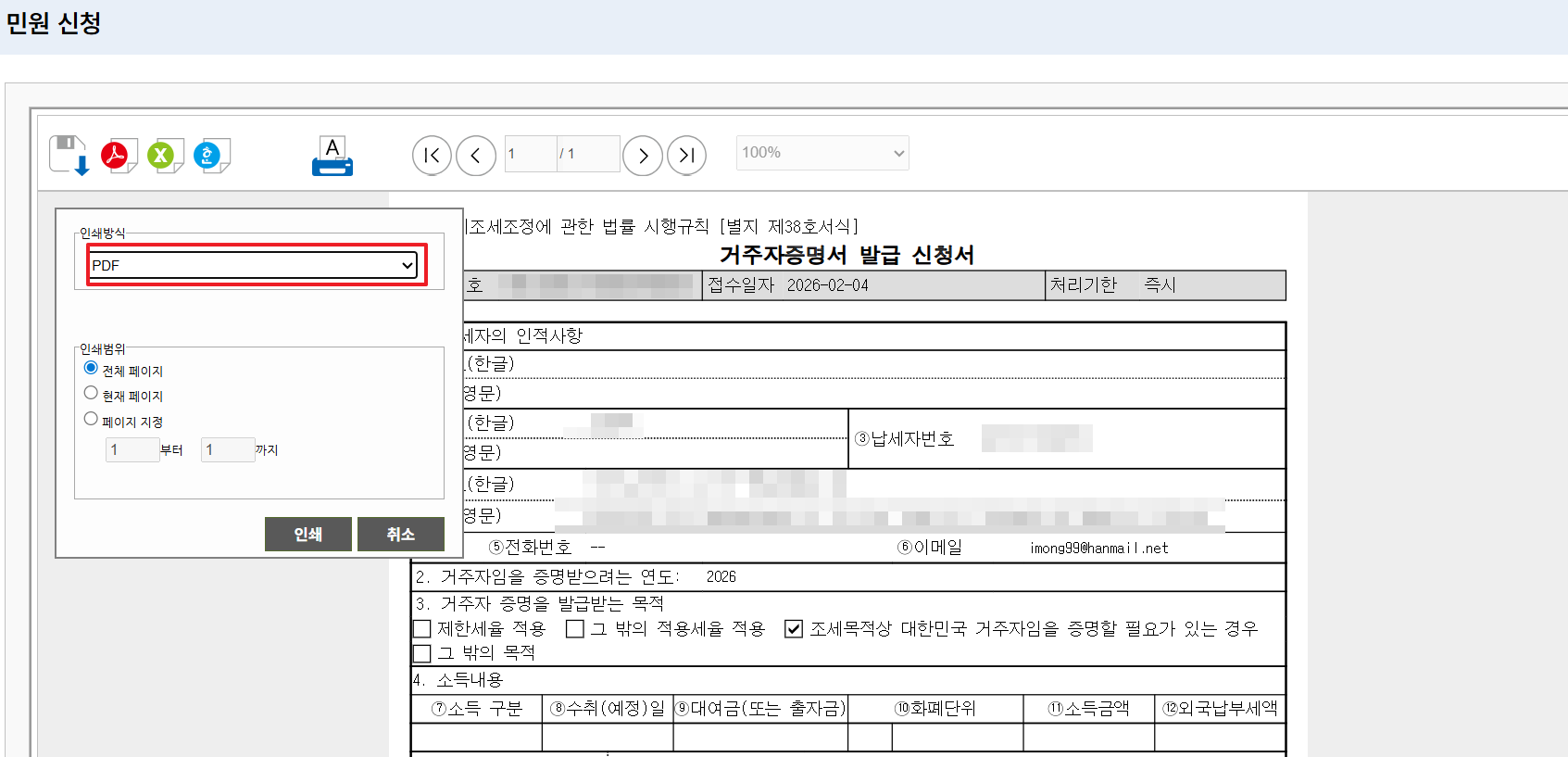
- 홈택스 상단 [민원증명] > [증명발급 민원신청결과조회] 클릭.
- 처리상태가 처리완료'로 되어 있으면 [발급번호]를 클릭합니다.
- 프린터 선택 팝업이 뜨면, 실제 프린터 대신 'PDF로 저장(Microsoft Print to PDF 등)을 선택하세요.
- 파일로 저장해두면 업로드할 때 아주 편리합니다.
어떤가요? 거주자증명서 발급, 생각보다 어렵지 않죠?
세무서 갈 시간 아끼고, 집에서 편하게 신청해서 세금 혜택 똑똑하게 챙기시길 바랍니다.
오슬린365
유익하고 흥미로운 주제의 컨텐츠를 제공하는 블로그